
Eine Timeline, dieauch bei wachsenden Projekten klar bleibt.
Ordne Footage, Audio, Untertitel, Gruppen und Animation in einer synchronen Ansicht mit Canvas und Inspector an.
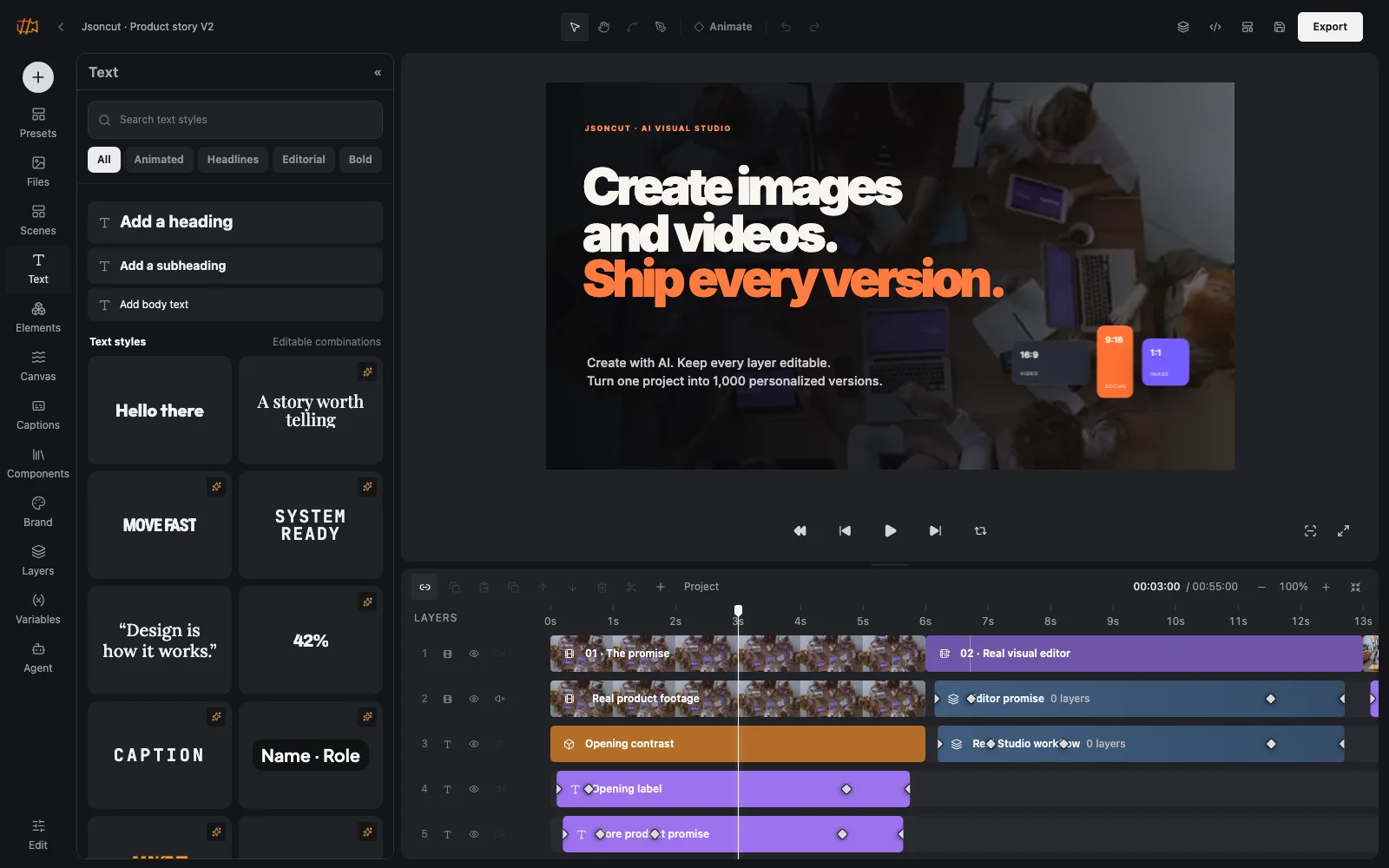
Jeder Clip, jeder Untertitel und jeder Keyframe im Blick.Auch wenn das Projekt lang wird.
Die JsonCut-Timeline ist die zeitliche Grundlage für Videoprojekte – vom einzelnen Clip bis zu verschachtelten Motion-Szenen.
Bearbeiten, wo Zeit sichtbar ist
Verschiebe und trimme Medien, Ebenen und gruppierte Szenen, ohne Timing in Code zu übersetzen.
Details nur bei Bedarf öffnen
Aufklappbare Gruppen halten komplexe Motion Graphics kompakt, bis du ihre untergeordneten Ebenen brauchst.
Wiedergabe verständlich halten
Abspielkopf, ausgewählte Ebene und Inspector bleiben synchron, während du spulst und prüfst.
Gemacht mit JsonCut.Öffne eins, um das Projekt dahinter zu sehen.
Jeder Titel, jeder Clip und jeder Untertitel darin ist noch eine Ebene. Öffne das Projekt und ändere, was du willst.
SHIFTLINE · Film über Mensch und Maschine
Dieses Beispiel öffnen: SHIFTLINE · Film über Mensch und MaschineNorthline · Eine durchgehende Übergabe
Dieses Beispiel öffnen: Northline · Eine durchgehende ÜbergabeSand & Sky · Eine Geschichte des Fliegens
Dieses Beispiel öffnen: Sand & Sky · Eine Geschichte des FliegensIm Detail.Was du von Hand steuerst.
- SpurenMedientypen bleiben getrennt
- Video-, Bild-, Audio-, Untertitel-, Canvas- und Animationsebenen liegen auf erkennbaren Spuren, statt in einer einzigen unübersichtlichen Bahn zu verschwimmen.
- GruppenKomplexe Szenen bleiben kompakt
- Klapp eine Gruppe direkt in der Timeline auf, bearbeite eine untergeordnete Ebene und klapp das ganze Motion-System wieder zu einer übersichtlichen Zeile zusammen.
- Trimmen & verschiebenTiming bleibt direkt
- Zieh einen Clip, trimme eine der beiden Kanten und prüf den genauen Zeitstempel, während Arbeitsfläche, Inspector und Abspielkopf synchron bleiben.
- KeyframesAnimation erscheint dort, wo sie passiert
- Sichtbare Marker zeigen animierte Zustände auf der jeweiligen Ebene, inklusive der Eigenschaften und der Kurve zum nächsten Zustand.
Was Leute damit machen.
- Kurzvideo-Schnitte
- Lange Produktstorys
- Motion-Szenen mit Ebenen
Bevor du loslegst.Die häufigsten Fragen.
Brauche ich Schnitterfahrung?
Nein. Du kannst den AI Director bitten, die Änderung für dich zu machen, und jedes Ergebnis bleibt eine normale Ebene, die du später von Hand anpassen kannst.
Bleibt es nach dem KI-Einsatz bearbeitbar?
Ja. Der Assistent ändert normale Projektebenen und -versionen, sodass du das Ergebnis prüfen und verfeinern kannst.
Lässt sich dasselbe Ergebnis automatisieren?
Ja. Projekte können zu typisierten Vorlagen werden oder über API und MCP gerendert werden.