
Standbilder, die sich bewegen
Hotelfotos von Pool, Suite und Balkon, verwandelt in ruhige Bewegtbilder für ein Reel.
Hotel-Reel ansehenVeo 3.1, Kling 4, Seedance 2.5 und zehn weitere, direkt in dem Projekt, das du gerade bearbeitest. Generiere die fehlende Einstellung aus Text oder einem Standbild und schneide sie neben dein eigenes Material.
Echte Frames von jedem Modell, so wie die Modellauswahl im Studio sie zeigt.
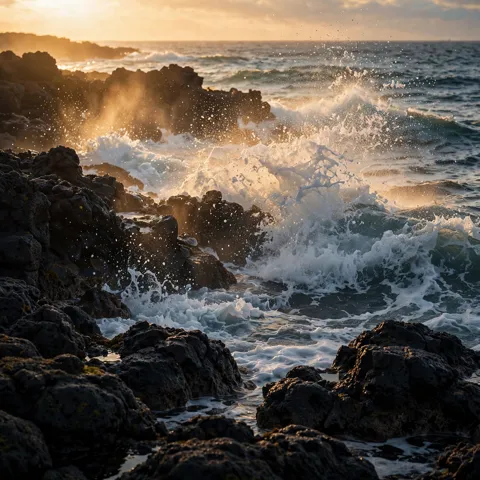
Realistische Physik, Kamerabewegungen und Dialoge
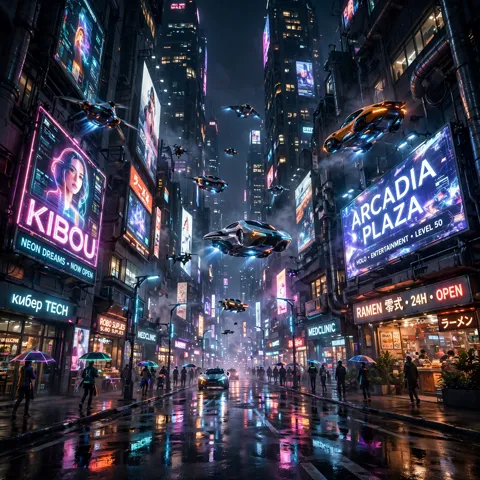
Flüssige filmische Bewegung, Szenen mit mehreren Einstellungen, Bearbeitungen
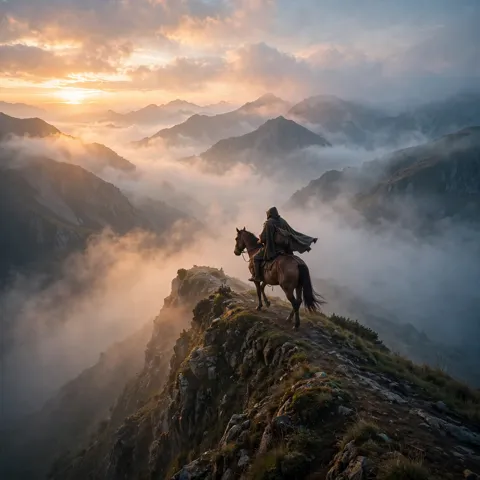
Filmische Einstellungen, nativer Sound, Videobearbeitung
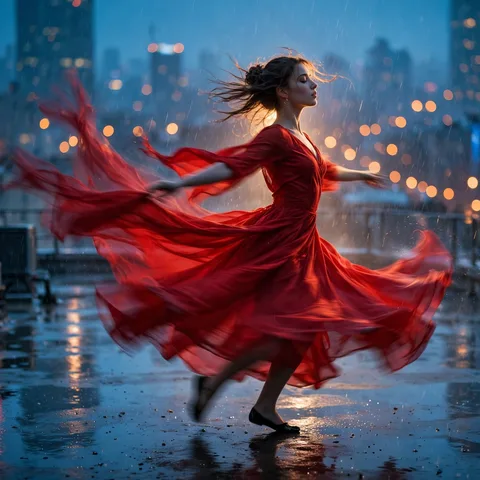
Filmische Einstellungen mit nativem Sound
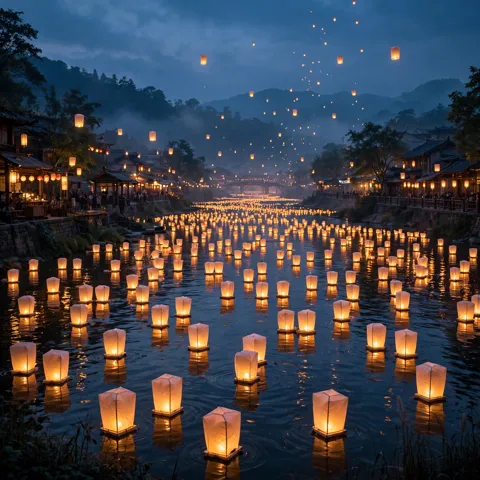
Offenes Modell für Text zu Video, mit Sound

1080p mit nativem Sound und Lippensynchronität, Bearbeitungen
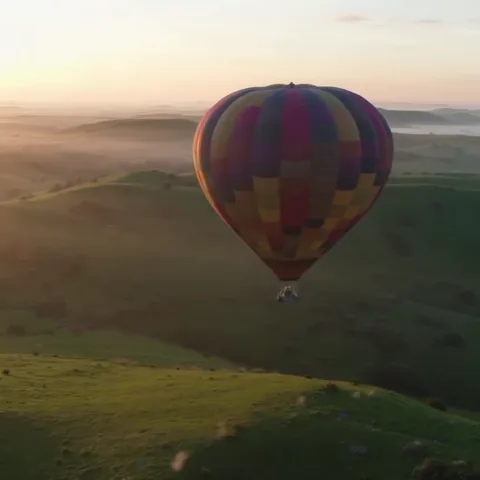
Clips bis 20 Sekunden mit Sound, schnell
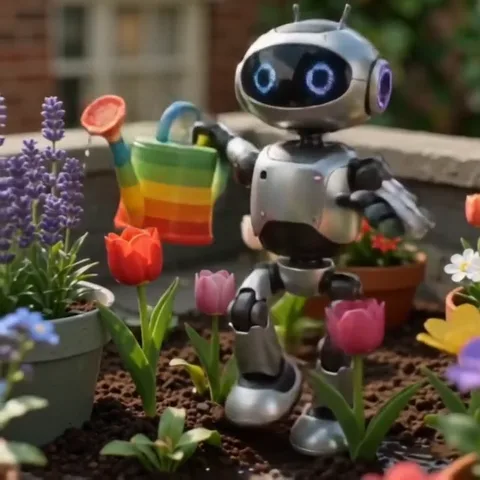
Lebendige Bewegung und optionaler Sound, günstig
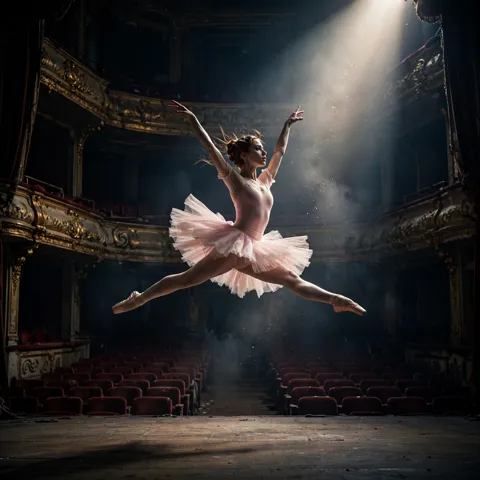
Prompt-Treue und ein polierter Look

Sound, kräftige Stile und schnelle Bearbeitungen
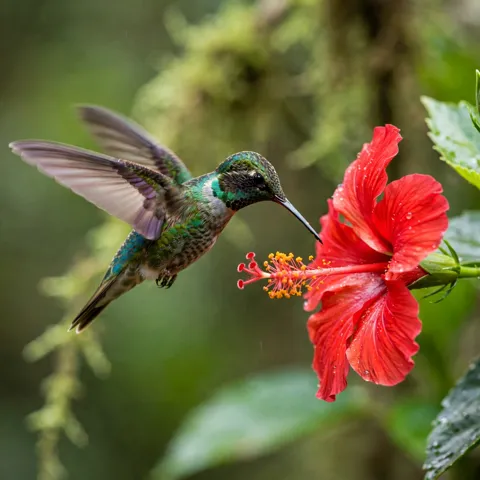
Erstellt und bearbeitet Clips mit Sound, am schnellsten
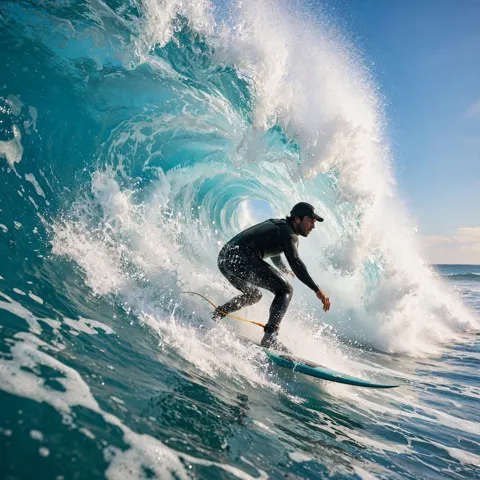
Scharfe Details, Sound und günstige Bearbeitungen
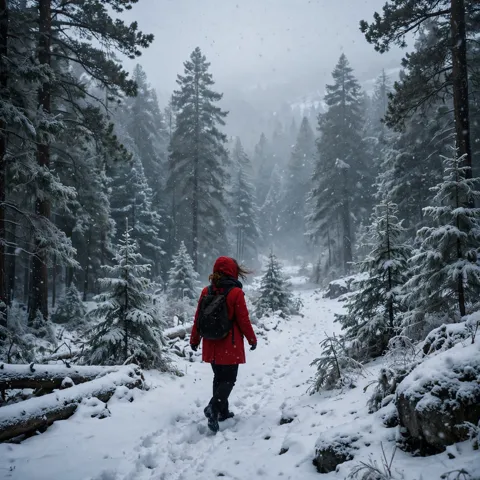
Filmische Kameraarbeit, Loops und Restyles
Beschreib die Einstellung oder starte mit einem Bild, das du mit einem der 14 Bildmodelle gemacht hast. Wähl Format und Länge, bevor es losgeht.
Sieben Modelle verändern einen vorhandenen Clip: ein neuer Himmel, eine andere Produktfarbe, eine andere Tageszeit.
Generierte Clips landen in den Projektmedien und verhalten sich wie Uploads: trimmen, Tempo, zuschneiden, graden, stabilisieren.
Hotelfotos von Pool, Suite und Balkon, verwandelt in ruhige Bewegtbilder für ein Reel.
Hotel-Reel ansehenMattschwarze Kopfhörer drehen sich auf einer dunklen Fläche, während ein orangefarbener Lichtstreifen darüberzieht: 5 Sekunden in 720p, in einem JsonCut-Projekt generiert und bereit für den Schnitt.
Im Projekt generierenGrok Imagine Video 1.5 ist der empfohlene Einstieg, Seedance 2.5 liefert die beste Qualität, Gemini Omni Flash 1.1 ist am schnellsten. Der AI Director wählt eins für dich, wenn du es nicht tust.
Ja. Generierte Clips sind Projektmedien wie deine Uploads, auf derselben Timeline, mit denselben Bearbeitungen.
Bauen und Vorschauen im Studio ist kostenlos. KI-Generierung, der AI Director und Exporte gibt es mit Pro, dessen erster Monat €/$5 kostet, und mit den anderen bezahlten Tarifen; Credits zeigen die Kosten, bevor etwas startet.