
Bring deine Zeilen mit.Jedes Ergebnis bleibt sichtbar.
Führe eine versionierte Bild- oder Videovorlage mit CSV- oder JSON-Daten aus – mit Validierung, Status und Auslieferung pro Zeile.
Jede Zeile wird zur Datei.Eine fehlerhafte Zeile hält den Rest nie auf.
Massen-Workflows in JsonCut nutzen dasselbe Eingabeschema wie das Einzel-Rendering und halten den Status jeder eingereichten Zeile getrennt.
Einmal zuordnen
Nutze die veröffentlichten Vorlagenfelder als stabiles Schema für CSV-Spalten und JSON-Keys.
Nur die fehlerhafte Zeile scheitern lassen
Ein fehlendes Asset oder ein ungültiger Wert bleibt an seiner Zeile hängen, statt erfolgreiche Ergebnisse zu verdecken.
Bewusst ausliefern
Behalte die Batch-Übersicht im Blick und übergib jede fertige Datei an Speicher, Veröffentlichung oder Kundenauslieferung.
Gemacht mit JsonCut.Öffne eins, um das Projekt dahinter zu sehen.
Jeder Titel, jeder Clip und jeder Untertitel darin ist noch eine Ebene. Öffne das Projekt und ändere, was du willst.
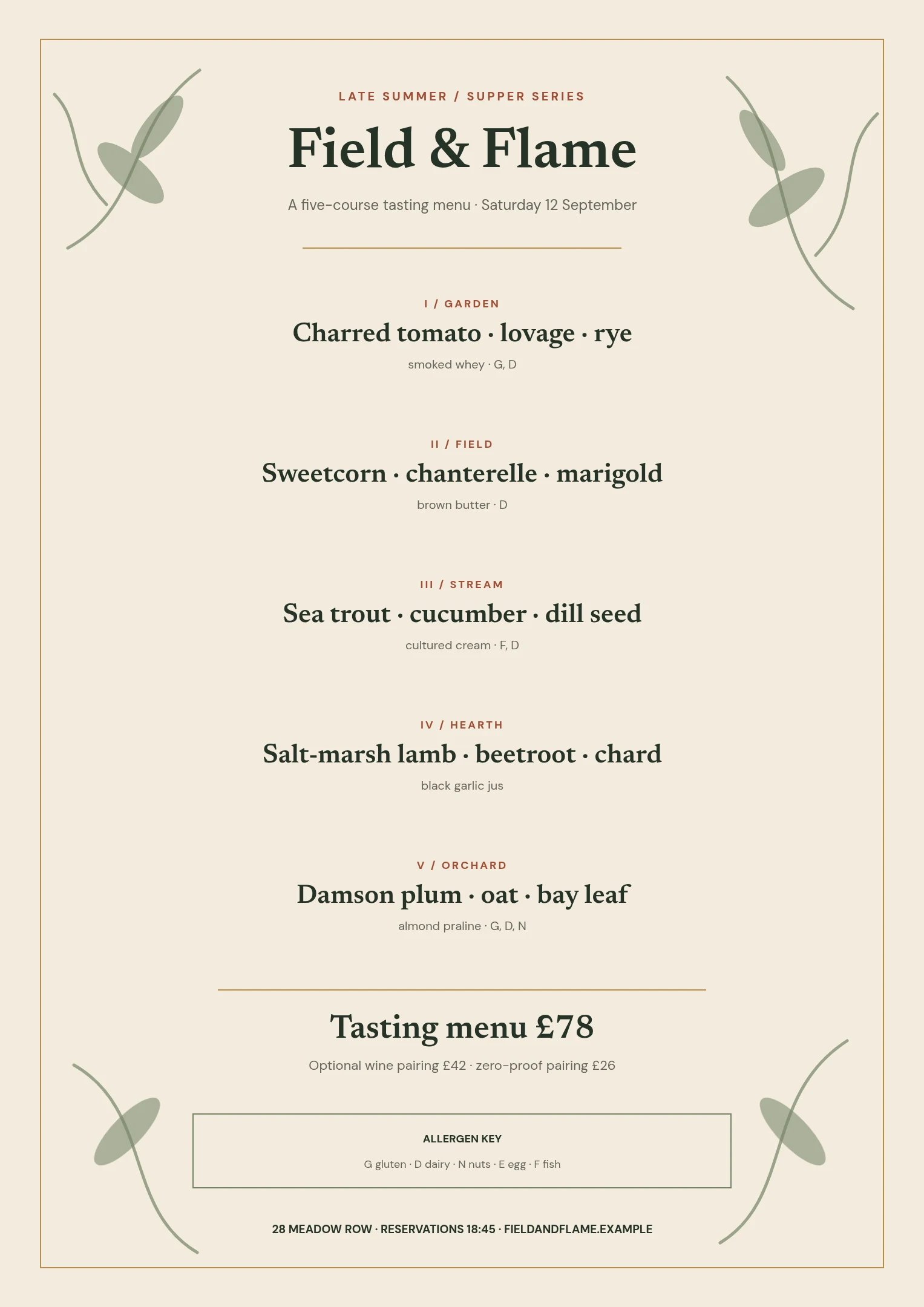
Field & Flame Degustationsmenü
Dieses Beispiel öffnen: Field & Flame Degustationsmenü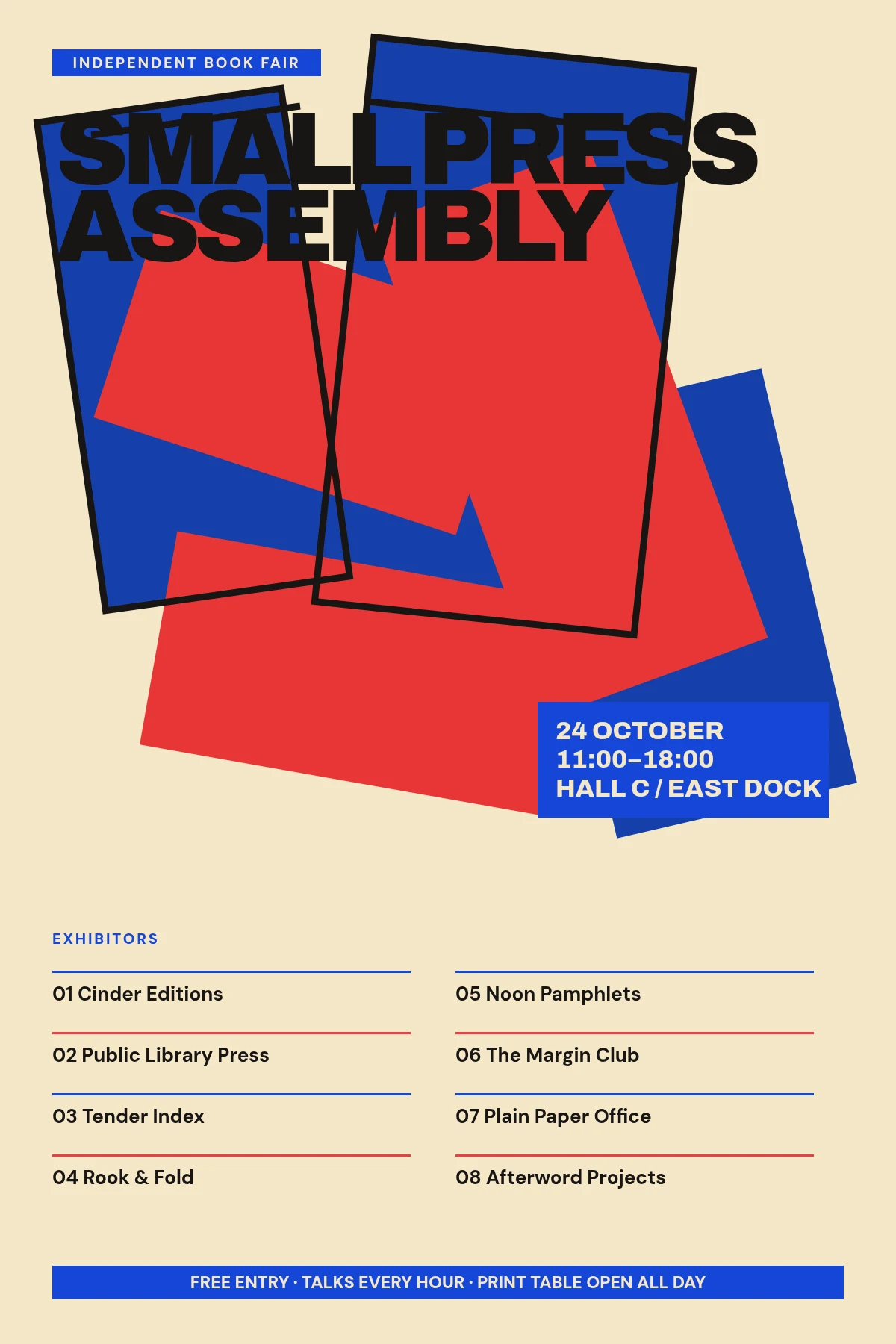
Small Press Assembly
Dieses Beispiel öffnen: Small Press Assembly
Blue Hour Jazz-Residency
Dieses Beispiel öffnen: Blue Hour Jazz-ResidencyJsonCut verbinden.Rendern und ausliefern.
- Schritt 1
JsonCut verbinden
Erstelle im Studio unter Integrations → API keys einen API-Schlüssel und wähle das Projekt oder die Vorlage, die der Workflow befüllen soll.
- Schritt 2
Daten und Medien zuordnen
Sieh nach, welche Felder die Vorlage hat, lade deine Dateien hoch und ordne nur die Werte zu, die sie braucht.
- Schritt 3
Rendern und ausliefern
Starte das Rendering, warte, bis es fertig ist, und gib die Datei an den nächsten Schritt weiter.
Was Leute damit machen.
- Batches mit Kampagnenvarianten
- Lokalisierte Medienpakete
- Katalogbasierte Ausgabe
Bevor du loslegst.Die häufigsten Fragen.
Muss ich das Visual in Code bauen?
Nein. Gestalte es im Studio, gib es frei und leg dann typisierte Felder für die Integration an.
Kann der Workflow Bilder und Videos generieren?
Ja. Beide Projekttypen nutzen dieselbe Basis für Medien, Vorlagen und Jobs.
Wie werden große Mediendateien übergeben?
Lade sie zuerst als Projektmedien hoch und nutze die zurückgegebene Referenz, statt große Base64-Strings einzubetten.